카테고리 :: 기본설치 및 사용법
전체 10개
모두의 프린터 기능 설명서
모두의 프린터는 업데이트가 매우 잦은 프로그램이고 UI도 DOS 콘솔 형태에서 웹UI방식을 거쳐 지금은 네이티브 윈도 GUI를 사용하는 프로그램 형태로 변화해 왔습니다. 그렇다 보니 모두의 프린터의 상세 기능에 대해서 자세하게 설명을 할 시간이 마땅치 않아 제대로된 메뉴얼조차 작성하지 …

모두의 프린터 설치 및 기본사용법
기존 티스토리 블로그에서의 사용설명 글이나 유튜브 영상이 블로그 이전 이후에 바뀐 상황들고 맞지 않는 부분들이 꽤 있어서 .. 서둘러 관련 내용을 수정한 영상을 만들었습니다. 기본적인 설치와 시험인쇄등의 방법에 대해선 이 영상을 참고바랍니다. 시간 나는대로 블로그에 상세한 글도 작성해 …

고스트스크립트(GhostScript)를 다른경로에 설치하는 방법
3.21 버전 부터는 모두의 프린터가 내부적으로 Ghostscript 와 GhostPCL의 실행파일들을 관리합니다. 이 문서에서 안내하는 내용은 3.20 이전 버전들에서나 상관 있는 내용이며 최신버전을 사용하시는 경우 불필요한 내용입니다. 모두의 프린터가 처음 실행되면 모두의 프린터가 …
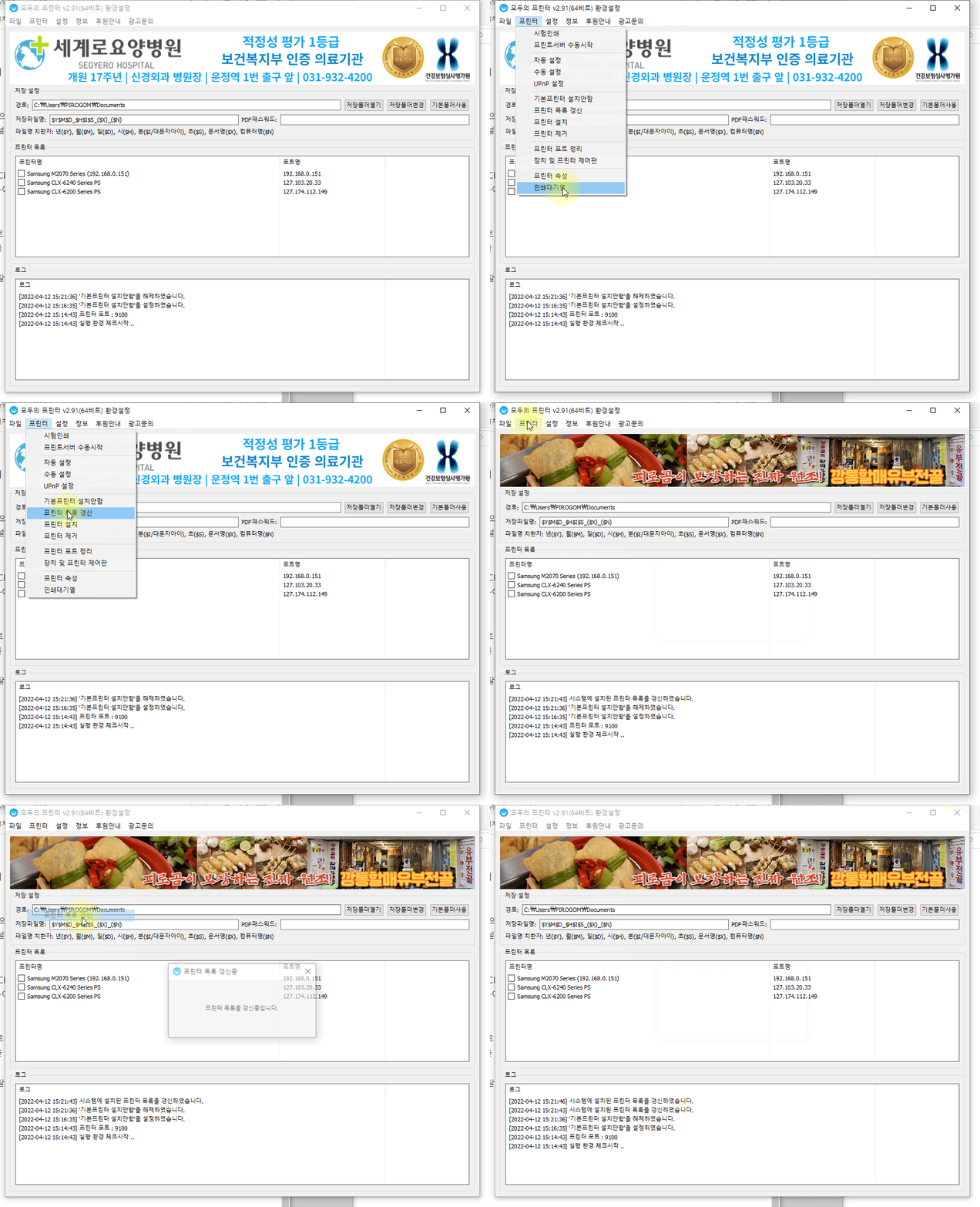
모두의 프린터 - '프린터' 메뉴 -> 프린터 설치,제거 등
요놈들을 설명해 보도록 하겠습니다. 1. 기본프린터 설치안함 이놈은 클릭시마다 체크/해제가 되는 토글메뉴입니다. 이게 존재하는 이유는 모두의 프린터는 처음 설치시에 삼성전자의 CLX-6200, CLX-6240 2개의 프린터 드라이버를 자동으로 설치를 하려 합니다. 그런데 간혹 시스템에 …
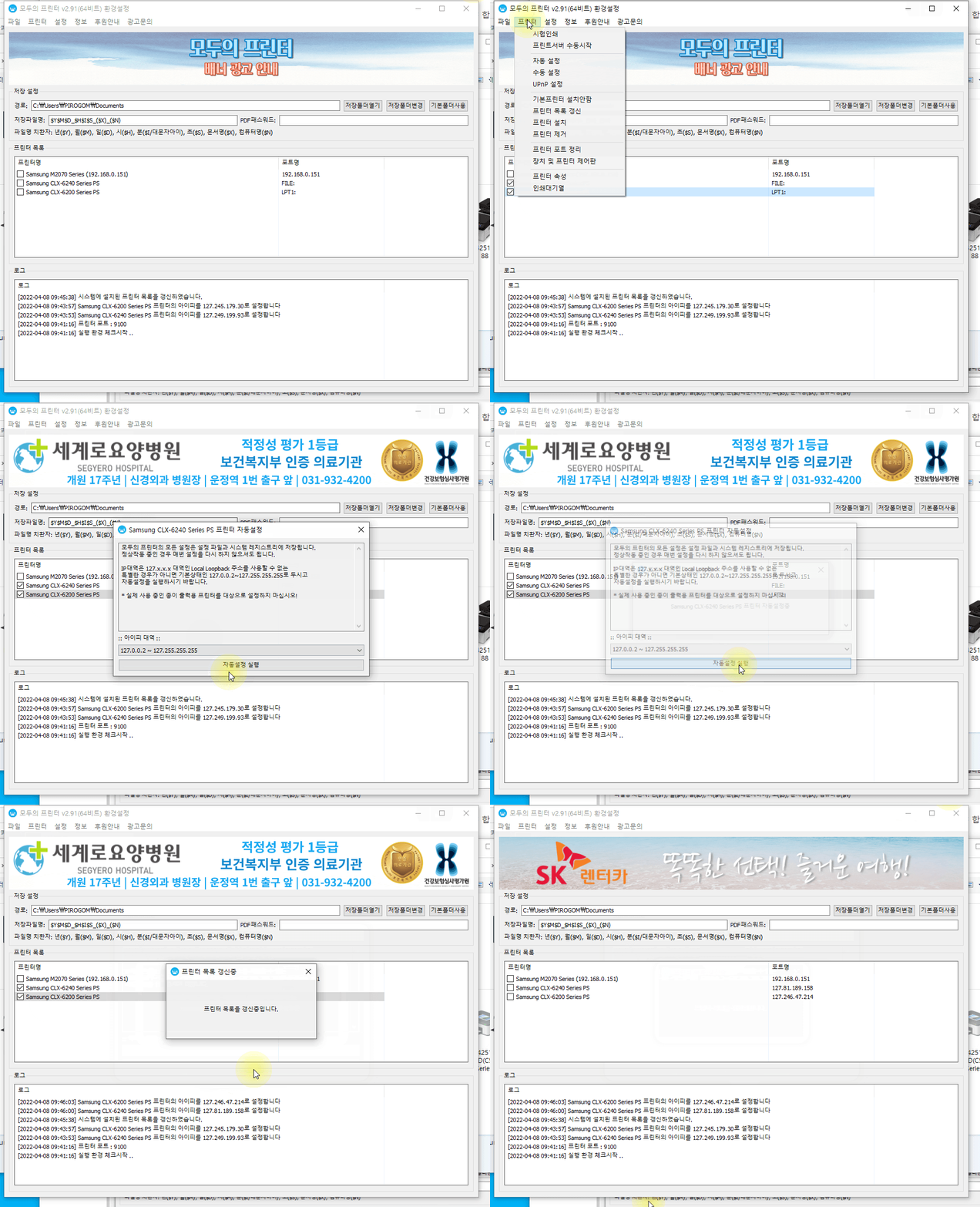
모두의 프린터 - '프린터' 메뉴 -> 자동설정, 수동설정, UPnP설정
1. 자동설정 자동설정 기능은 .. 보통은 직접 이 기능을 쓰실일은 거의 없으셔야 정상입니다. 모두의 프린터를 통해 PDF등을 만드는데 사용할 프린터 드라이버의 설정을 자동으로 처리해주는 역할을 합니다만. 그냥 선택하시면 이렇게 ㅎㅎ 설정할 프린터를 선택하라 나오지요. 프린 …
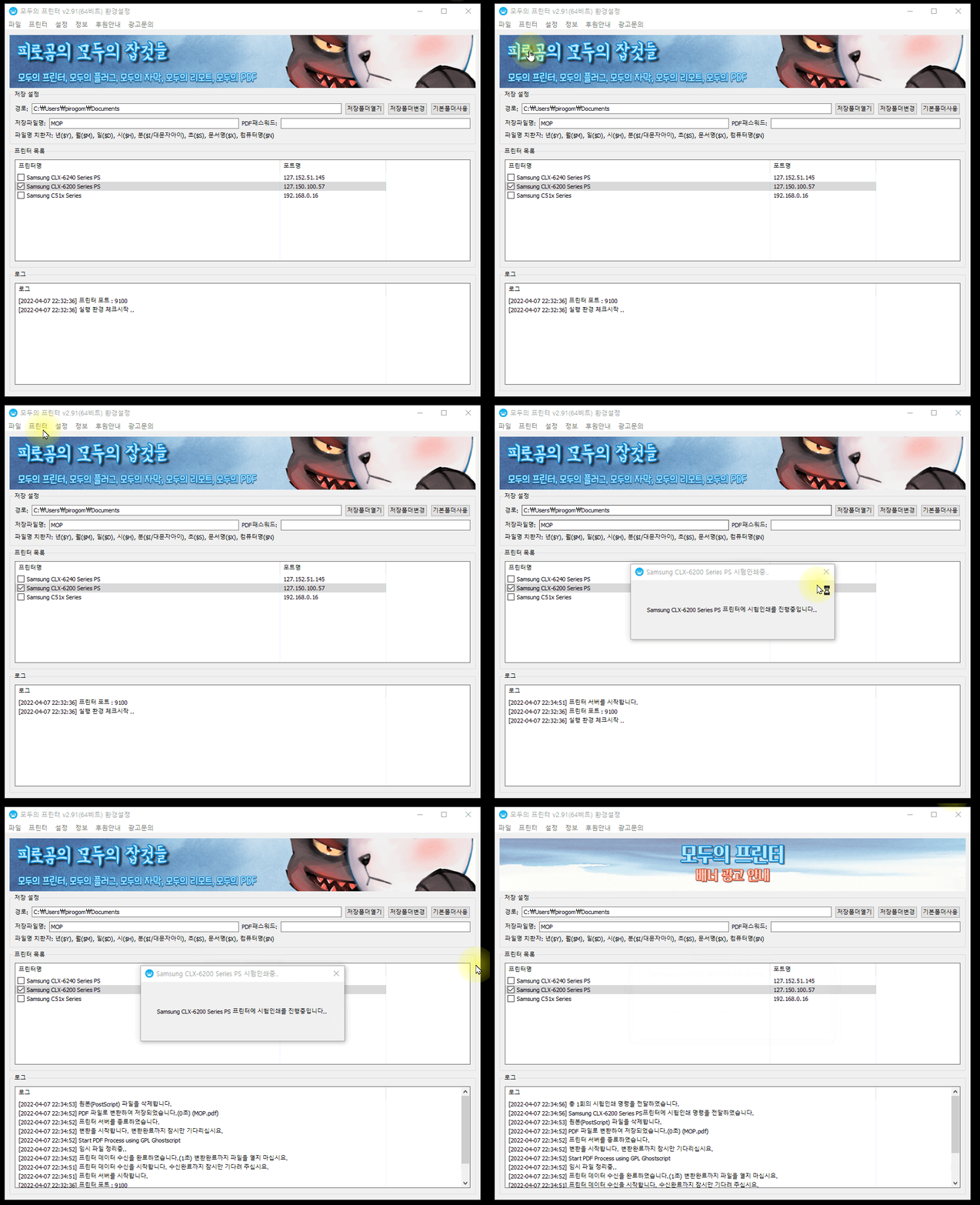
모두의 프린터 - '프린터' 메뉴 -> 시험인쇄, 프린터서버 수동시작
'프린터' 메뉴에 대한 설명을 시작해 봅니다. 1. 시험인쇄 모두의 프린터의 초기 설정에서 가장 큰 의미를 가지는 '시험인쇄' 입니다. 원래 윈도의 장치 및 프린터 제어판에서 각 프린터에 대해서 테스트 인쇄가 가능합니다.
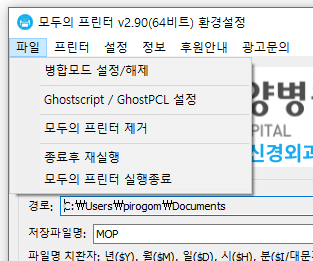
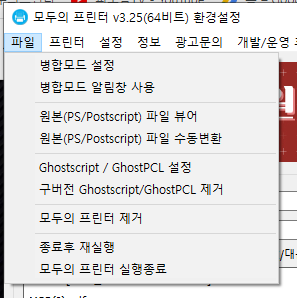
모두의 프린터 - '파일' 메뉴 설명
1. 병합모드 설정/해제 첫 메뉴인 '파일'에 포함된 것들에 대해 설명하도록 하겠습니다. 우선 '병합모드 설정/해제'에 대해서 말씀드리자면.. 이 기능은 모두의 프린터를 통해 인쇄한 여러번의 인쇄를 인쇄한 순서로 하나의 PDF로 합쳐서 변환해 주는 용도입니다. 모두의 PDF에 있는 …

저장 파일명 변경방법
모프 초기버전 부터 존재한 기능인데 잘 모르시는 분들이 많으셔서 글하나 남깁니다. 관리페이지 하단에 보시면 "저장 파일명" 이라고 섹션이 분리되어 있습니다. 초기상태는 MOP 로 입력이 되어 있습니다. 그래서 출력되서 저장되는 파일명이 MOP.pdf …
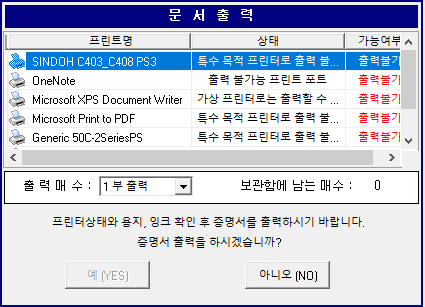
관리페이지 - 동작 메뉴
모프 관리페이지의 '동작' 메뉴에 대한 설명입니다. 1. 안티 리포트 뷰어 이 기능은 리포트뷰어( Report Viewer, ReportX ) 플러그인을 사용하는 사이트에서 모두의 프린터를 이용하시려는 경우 이 플러그인은 모두의 프린터의 실행여부를 적극적으로 체크하여 출력불 …
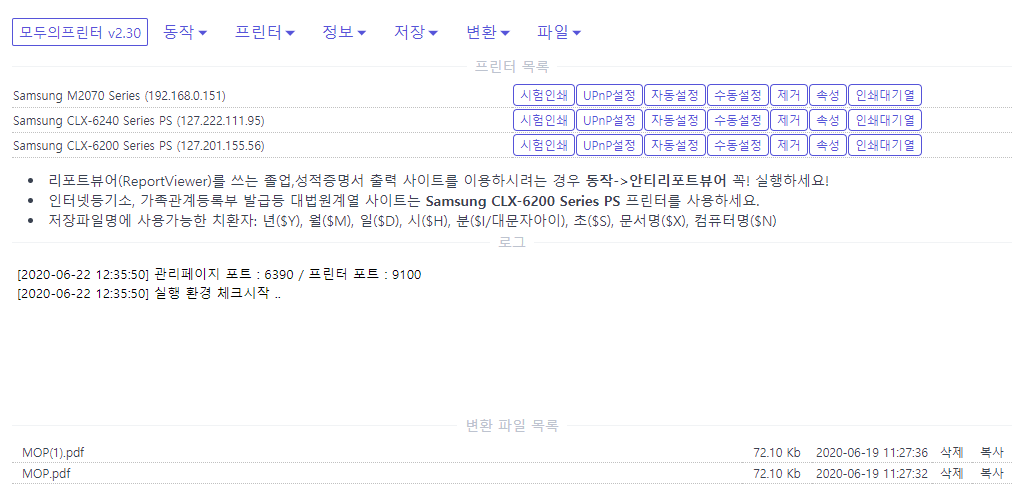
관리페이지 레이아웃 안내
모두의 프린터 실행시 웹브라우저로 자동으로 호출되는 위와 같은 웹 페이지를 모두의 프린터 '관리페이지'라고 부르고 있습니다. 모두의 프린터는 웹서버를 내장하고 있으며 이를통해 웹브라우저로 모든 기능을 설정하고 관리합니다. 단! 이 관리페이지 웹서버는 로컬호스트에서만 접속이 허용되며 외 …