카테고리 :: 삭제방법
전체 4개

모두의 프린터 삭제(제거) 방법
v2.66 이후에 UI 변경이 있었고.. 그 뒤로도 .. 소소한 변화가 있었습니다. 기존에 '모두의 프린터 제거' 라고 메인 화면에 버튼으로 존재하던 기능이 .. 최신 버전에는 .. 이렇게 파일 -> 모두의 프린터 제거로.. 메뉴로 위치가 이동되었습니다.

v2.66 이후 모두의 프린터 삭제 방법
최신 버전은 환경설정 창의 메뉴중 파일 -> 모두의 프린터 제거 메뉴를 통해 제거 가능하며 아직 구버전을 사용하시는 분들중에는 아래 안내를 참고 바랍니다. v2.66 이후에는 웹기반 인터페이스를 버려서 .. 기능을 못 찾으시는 분들이 계셔서 추가합니다. 환경설정 화면에 보시면 "모두의 …
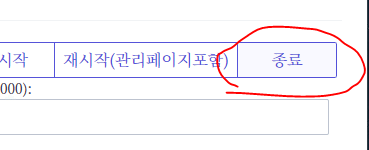
모두의프린터 삭제방법 - 그냥 막 삭제하기
모두의 프린터는 윈도 레지스트리나 윈도 시스템 폴더등에 어떤 데이터도 사용하지 않습니다. 고로 꼭 관리페이지의 제거기능을 사용하지 않으시더라도 어렵지 않게 제거 가능하십니다. 1. 모두의프린터가 실행 중이시라면 관리페이지에서 실행중인 모두의프린터를 종료시킵니다. 2. 바탕화면 바로가기 …
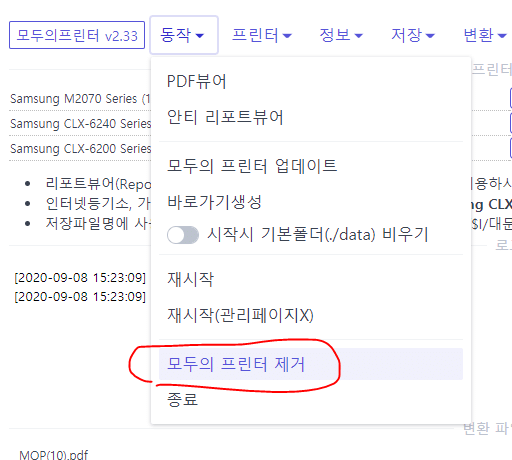
모두의 프린터 삭제방법 - 관리페이지 이용
이상 모두의 프린터를 사용할일 없으시거나, 구버전을 제거한 후 신규 버전으로 재설치를 하기위해 제거과정이 필요하신 경우에 대한 설명서입니다. 1. 모두의 프린터를 실행합니다. 2. 관리페이지의 모프제거 메뉴를 클릭합니다. 3. 확인 메시지가 뜨면 '확인'을 누릅니다. 이 과정을 거쳐도 …