Image to PDF 문서인식 업데이트
이미지 영역을 편집을 하는경우에 촬영된 문서의 왜곡이 상당한 경우 문서의 비율이 아닌 선택된 영역의 비율에 따라 보정이 되어서 결과가 위아래로 압축을 시킨 형태로 생성되는 경우가 있습니다.
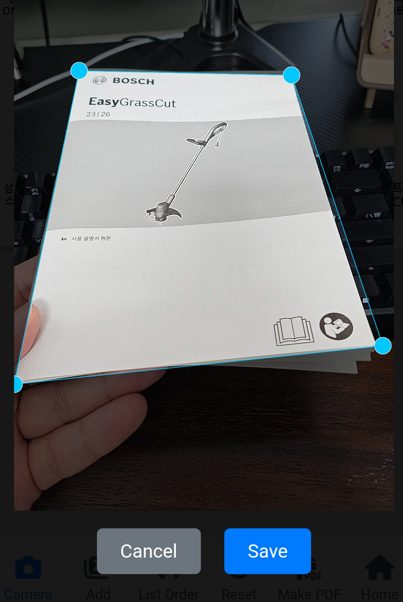
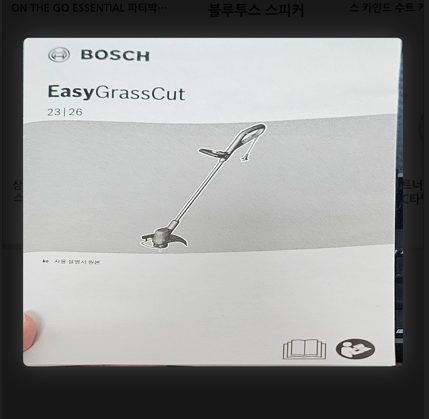
이런식으로 말이죠.. 이 문제의 해결을 위해서 문서영역을 지정하는 에디터 화면에서 버튼이 2개로 분리되었습니다.
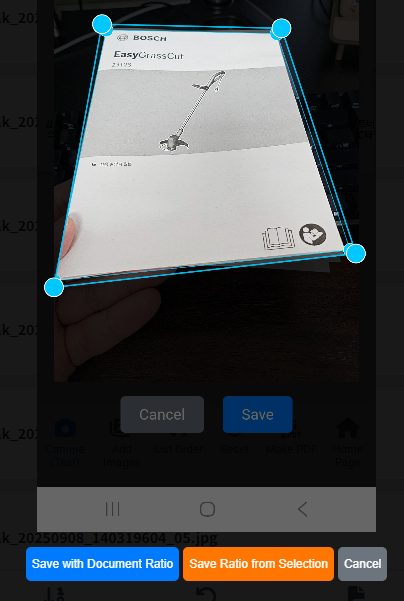
Save with Document Ratio 는 최종결과물을 일반적인 문서라고 가정하고 보정을 하게됩니다. 보통 A4용지를 많이 쓰지만 다른 용지라 하더라도 전체 용지의 크기가 다를 뿐 실제 높이와 폭의 비율은 비슷하기 때문에 용지의 비율에 맞춰서 보정을 하게 됩니다.
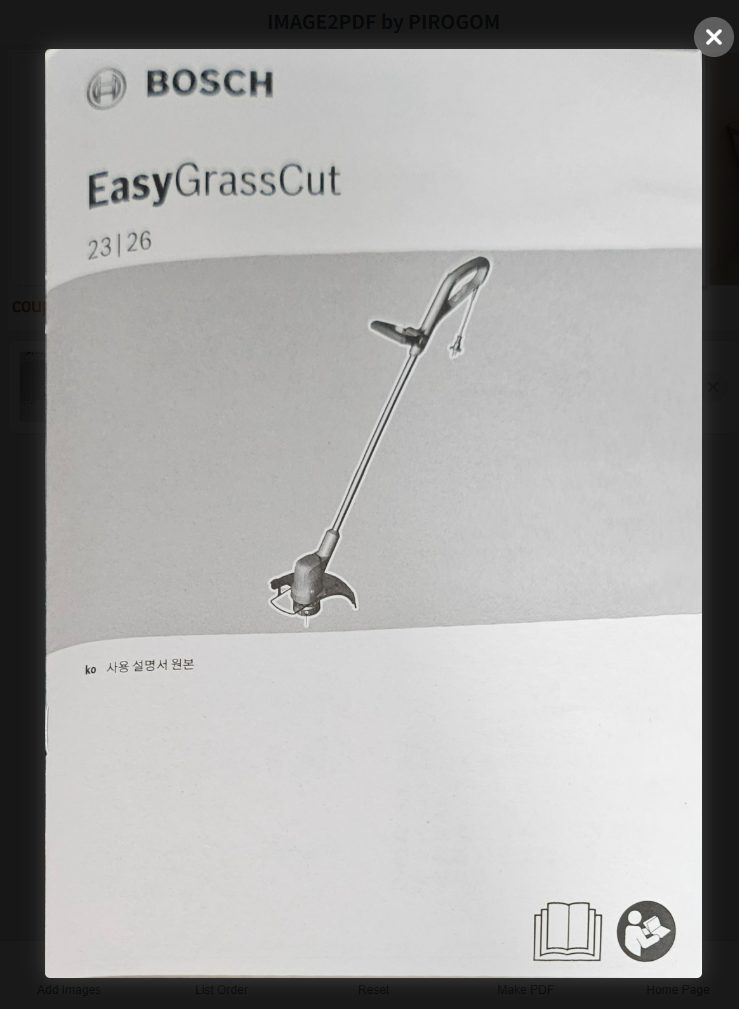
Save with Document Ratio 의 결과는 위와 같고요.
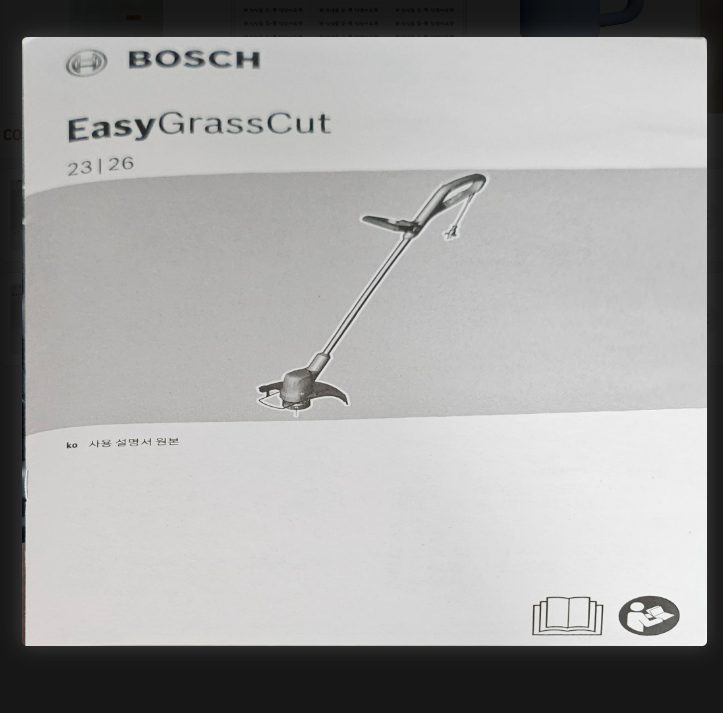
Save Ratio from Selection 으로 보정하면 이런식이 됩니다. 어떤 때에 어떤 버튼을 눌러야 하는가는 정형화된 형태의 출력문서 예를들어 A4 용지든 B4용지든 높이와 폭의 비율이 정해진 용지를 대상으로 할 경우에는 Save with Document Ratio 를 사용하시고 명함이라던가 정사각형이거나 용지의 높이, 폭의 비율이 일반적이지 않아서 촬영된 문서의 비율을 기준해서 크롭하고 평면화(?) 정도만 하길 바랄경우에 Save Ratio from Selection 을 사용하시면 되겠습니다.
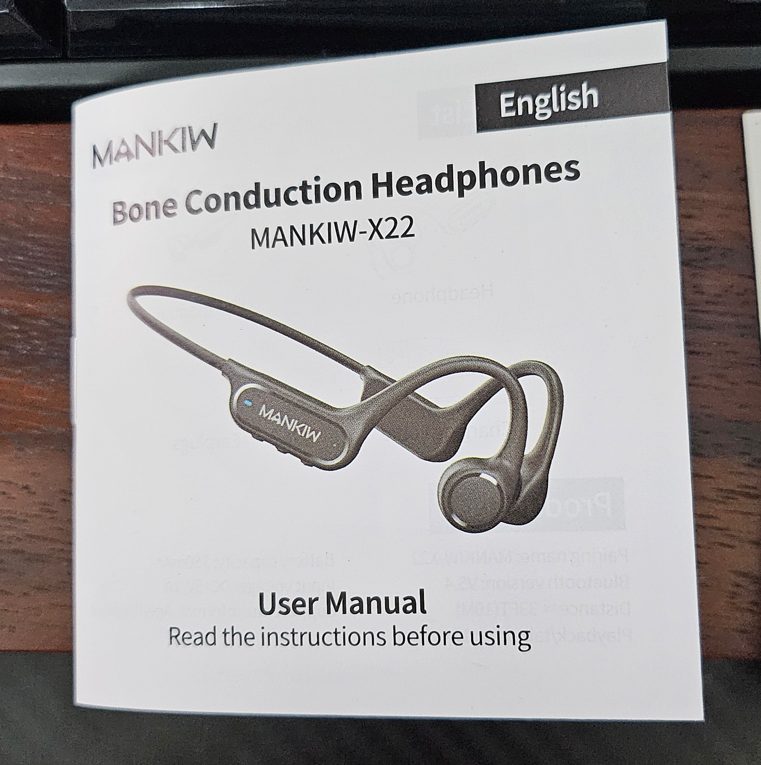
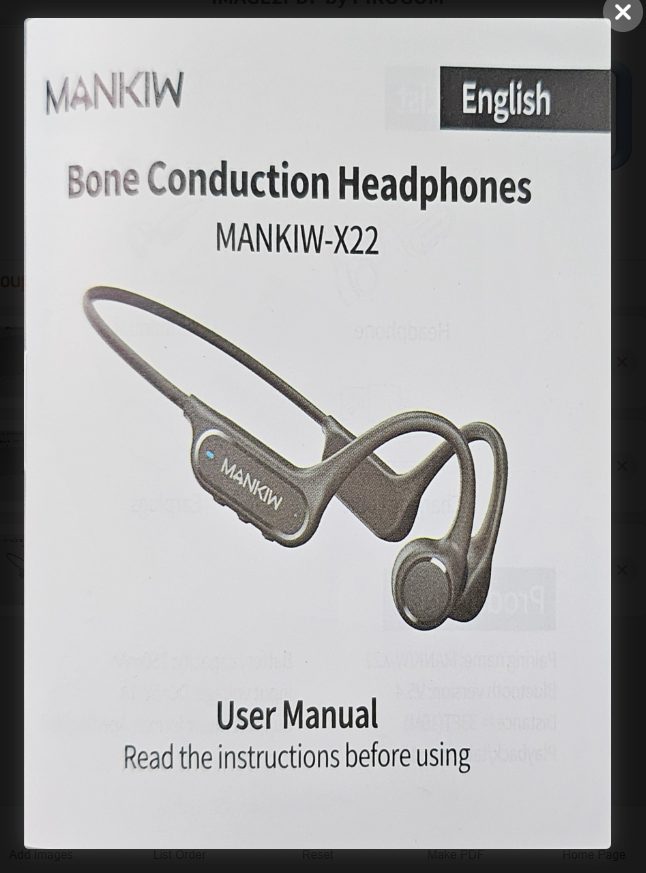
이런 정사각형의 문서에 대해서 Save with Document Ratio 를 적용하게 될경우엔 이렇게 A4 같은 문서비율로 높이를 늘려서 보정된 결과가 나와버립니다.
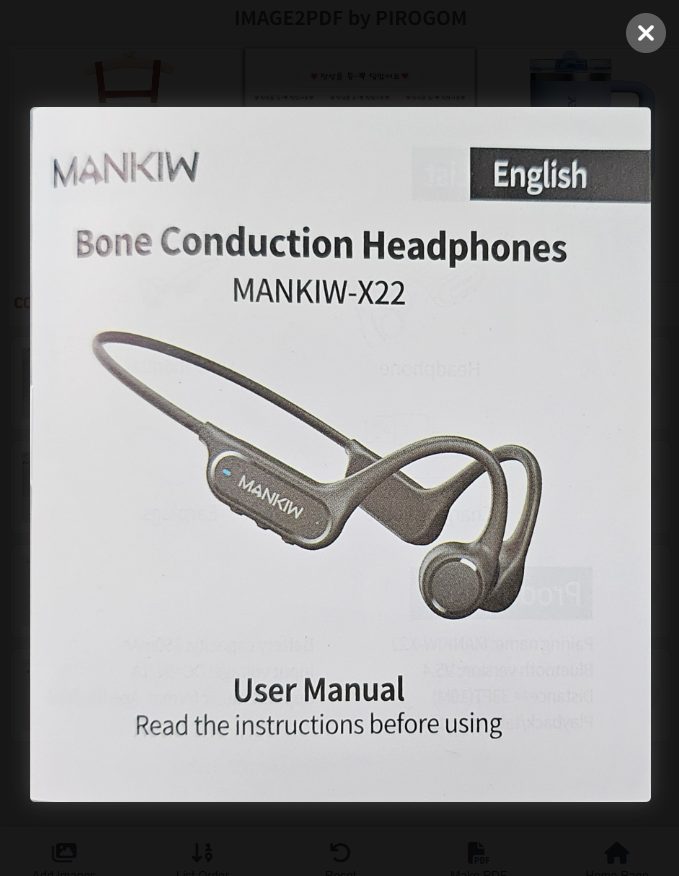
이렇게 일반적인 문서 비율이 아닌 대상은 Save Ratio from Selection 를 사용하셔야 최대한 원본에 근접한 결과를 얻을 수 있습니다.