[Image to PDF/이미지로PDF만들기] 업데이트
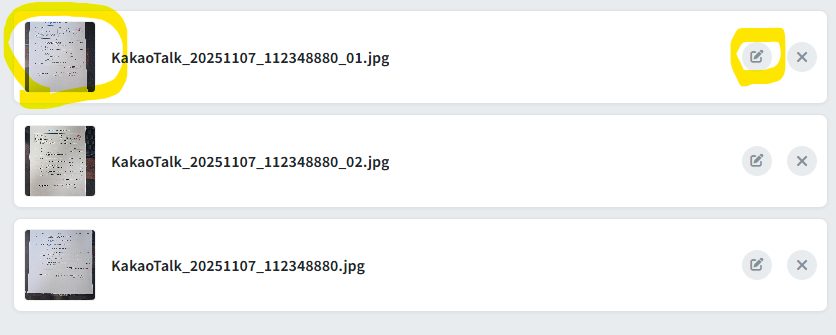
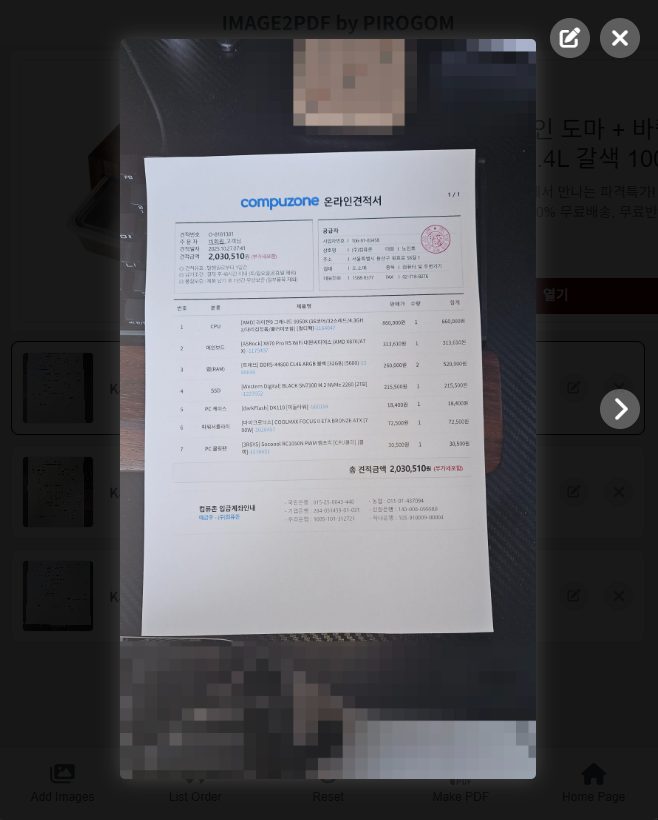
기존에 이미지 목록에서 썸네일을 클릭하면 해당 이미지를 크게 볼 수 있고 오른편에 수정 아이콘을 클릭하면 이미지의 모서리 인식을 통한 문서 영역의 수정이 가능했습니다만 ..
다수의 파일을 한번에 다루려 하는경우에는 매번 썸네일을 클릭해 풀스크린 프리뷰에서 내용을 확인하고 프리뷰를 닫은 후에 목록에서 다시 수정 버튼을 크릭해서 수정을 하고 .. 수정된 내용을 다시 확인 하려면 또 목록서 썸네일을 클릭해서 프리뷰를 봐야하는 불편함이 존재 했습니다.
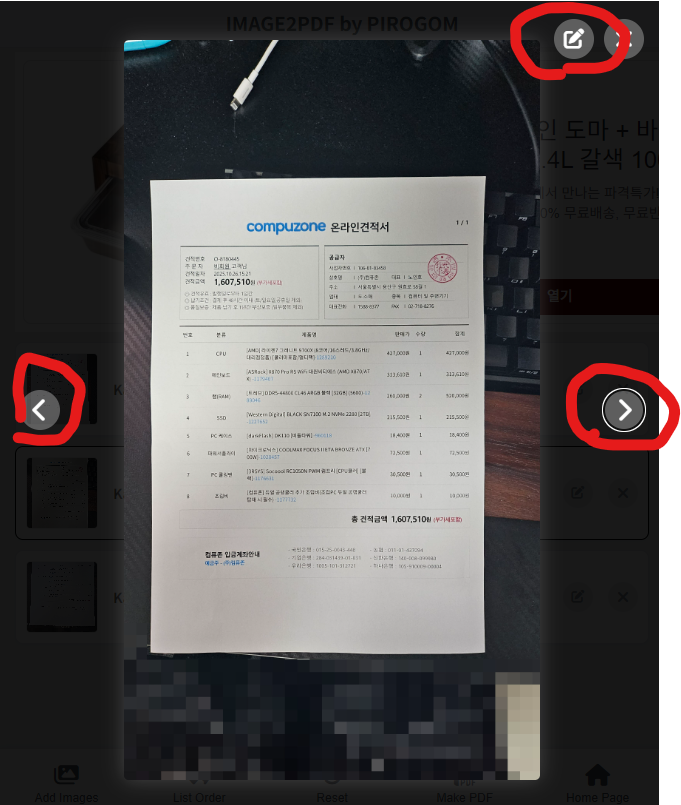
이제 프리뷰 화면에서 이전 이미지, 다음이미지로 바로 이동이 가능하고 이 상태에서 상단의 수정 버튼을 클릭하면 영역 수정을 바로 할 수 있습니다.
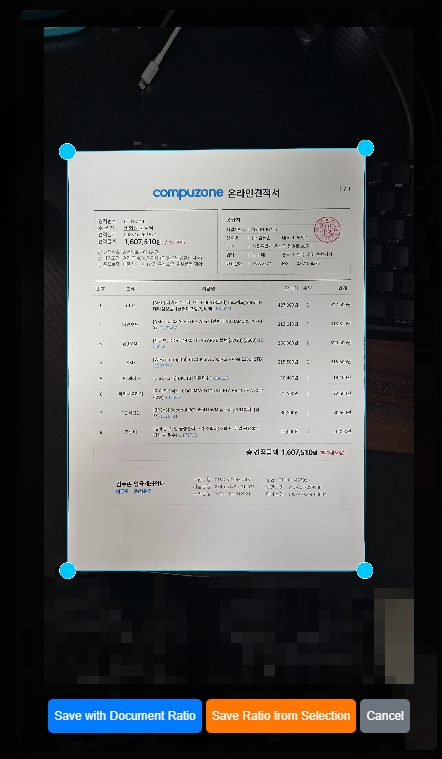
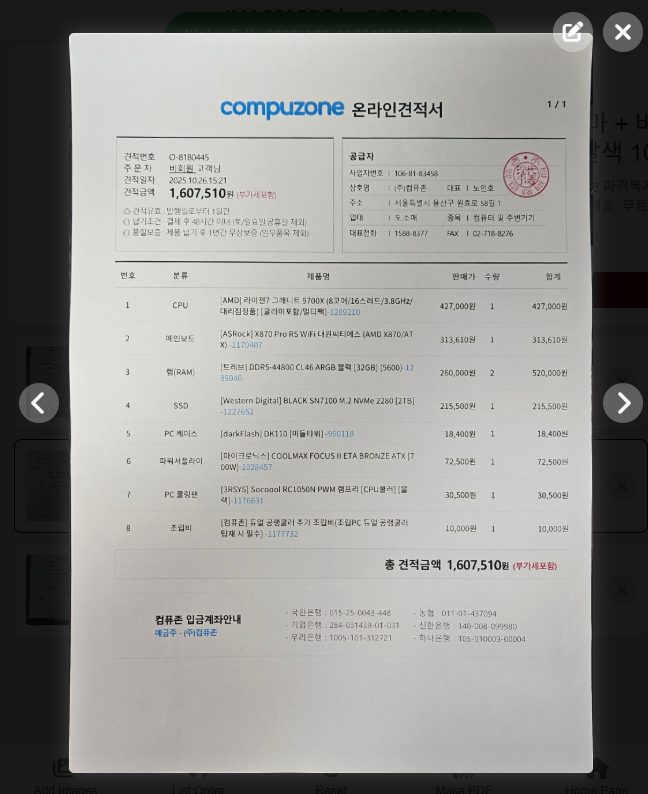
이렇게 바로바로 연결지어서 동작이 가능하도록 수정하였습니다. 다수의 파일을 한번에 처리하려 하시는 경우 조금 편하게 작업이 가능해 졌습니다.
기존에 사용하시던 분들은 브라우져 캐시에 의해서 기능이 추가되지 않은 구버전이 표시될 수 있습니다. 이런경우 키보드의 Shift + F5를 눌러서 캐시를 갱신해주시면 되겠습니다.
추가로 ..

이 버튼의 명칭이 좀 했갈리는 편이라 ..

이렇게 수정했습니다. Save for Document 는 해당 이미지를 문서로 보고 일반적인 문서용지의 비율에 맞춰서 보정을 하는 버튼이고 Save for Picture 는 사진 이미지로만 봐서 사용자가 선택한 영역비율은 그대로 두고 사각형으로 꽉 채우는 보정만 하는 기능입니다.
또 추가된 기능으로 ..
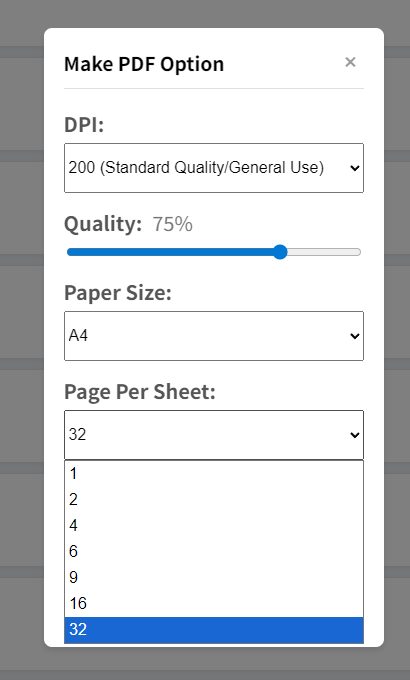
Paper Size가 None 이 아닌경우 Page Per Sheet 옵션을 사용 가능합니다. 한마디로 한 페이지에 몇장의 이미지를 넣을 것인가를 선택하시면 됩니다.
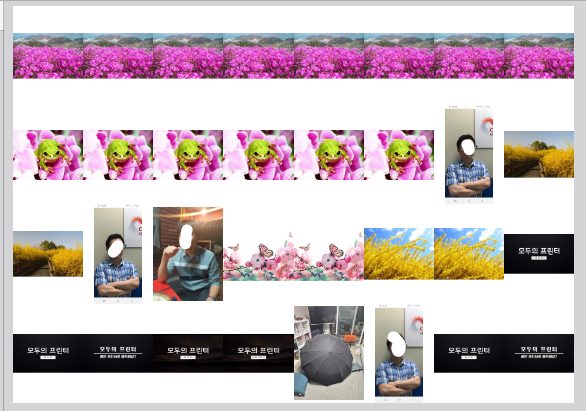
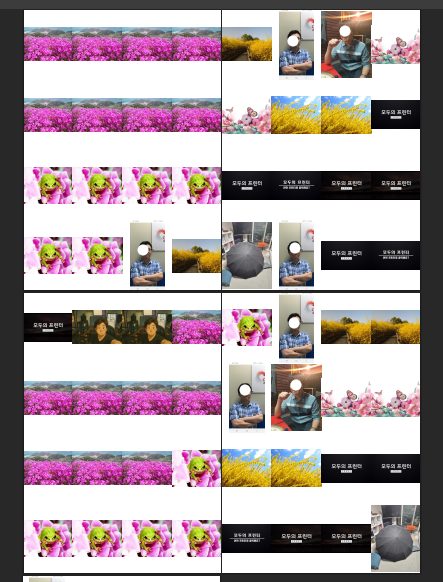
이런식으로 한 페이지에 여러 이미지를 넣을 수 있게 되었습니다. 영수증 같은거 라던가 ;; 한 페이지에 여러개 모아서 넣고 싶으실때 사용하시면 되겠습니다.
이상입니다.