윈도 디펜더(바이러스백신) 예외처리 방법
다운로드(Download) 폴더를 예외처리 대상에 포함시키지 마십시요. 다운로드 폴더를 예외폴더로 지정해버리시면 웹 브라우져에서 다운로드 받는 모든 파일이 검사 없이 컴퓨터에 다운로드 받아지고 실행될 수 있습니다.
조금 번거롭더라도 예외폴더는 별도로 만드시고 그 폴더에 다운받는 파일들은 윈도 디펜더의 보안 검사를 무시하게 된다는걸 반드시 인지하시고 사용하셔야 합니다.
인터넷 검색하면 많이 나오는 정보입니다만, 그래도 작성해두는게 좋을 것 같아서 작성합니다.
장기적으론 코드사이닝을 해서 오탐지를 원천적으로 방지하는 방법은 계속 진행을 하고 있습니다만 그 전까지는 조금 불편 하시더라도 별도로 예외처리를 하셔서 사용하시면 될것 같습니다.
많은 분들이 그냥 윈도 디펜더를 끈 채로 사용을 하시는데요, 개인적으로 아에 꺼버리고 쓰시는 경우 자칫 다시 켜야 한다는걸 깜빡 하시고 윈도 디펜더의 보호 없이 컴퓨터를 사용하시게 되는 상황이 발생합니다. 개발자 입장으로 윈도 디펜더 같은 소프트웨어는 때론 오탐지로 사람을 불편하게 하지만 그만큼 정말 차단해야 하는 놈도 차단 할 수 있도록 잘 동작중이다 라고 생각 하시고, 믿고 쓸만한 프로그램은 따로 예외처리를 하고 쓰시는 방법을 알려드리겠습니다.
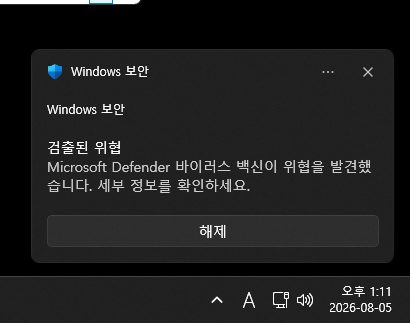
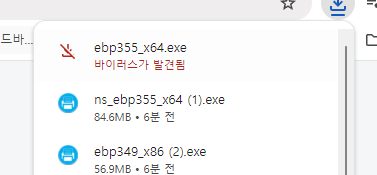
다운로드시 파일 저장을 하려하면 이렇게 웹 브라우져에서도 바이러스가 발견 되었다며 차단하고, Windows 보안의 위험알림과 함께 다운받은 파일이 격리되어 삭제되는 현상을 격으실 경우에 대응 방법입니다.
우선 적당한 곳에 폴더를 하나 만드십시요. 실행파일 별로 예외처리를 할수도 있지만 매번 파일별로 설정하기 귀찮으니 특정 폴더를 검사 예외로 지정하시고 해당 폴더에 파일을 다운로드 받아 사용하시면 오탐지에 의한 불편을 해소할 수 있습니다.
주의하실건 바탕화면, 문서(내문서), C:\, D:\ 같은 디스크 드라이브의 루트경로에 "모두의프린터", "모프", "MOP", "EBP" 같은 그냥 폴더 이름만 가지고도 모두의 프린터를 저장한것 같아 보이는 이름으로 폴더명을 하지 마십시요.
몇몇 출력제한 사이트 플러그인들은 위에 나열한 위치에 모두의 프린터로 보이는 명칭의 폴더나 파일이 존재하기만 해도 출력을 차단해 버립니다.
저는 예제삼아 문서 -> 예외폴더로 "예외폴더" 라는 명칭으로 폴더를 하나 만들었습니다.
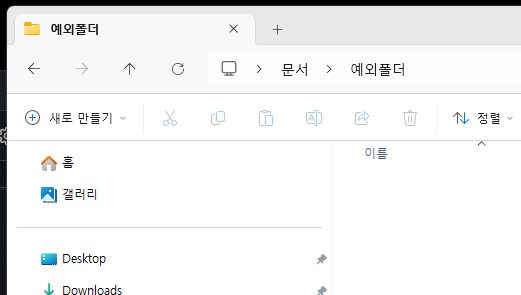
폴더 명은 자유롭게.. 피로물든곰을 하시던 피to the로to the곰을 하시던 그냥 딱 봐서 모두의 프린터 같지 않은 명칭으로 자유롭게 정하시면 되겠습니다.
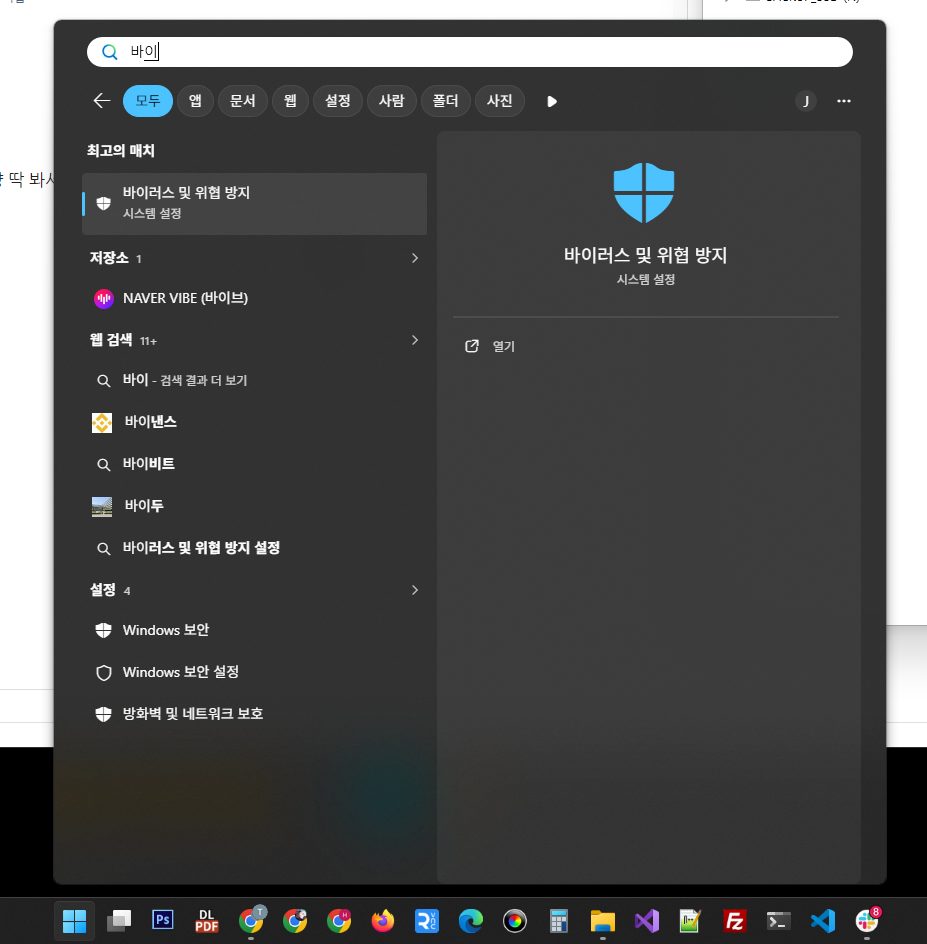
윈도 시작 버튼을 누르시고 "바이러스 및 위협 방지" 시스템 설정을 여십시요. "바이" 정도만 입력해도 나올겁니다.
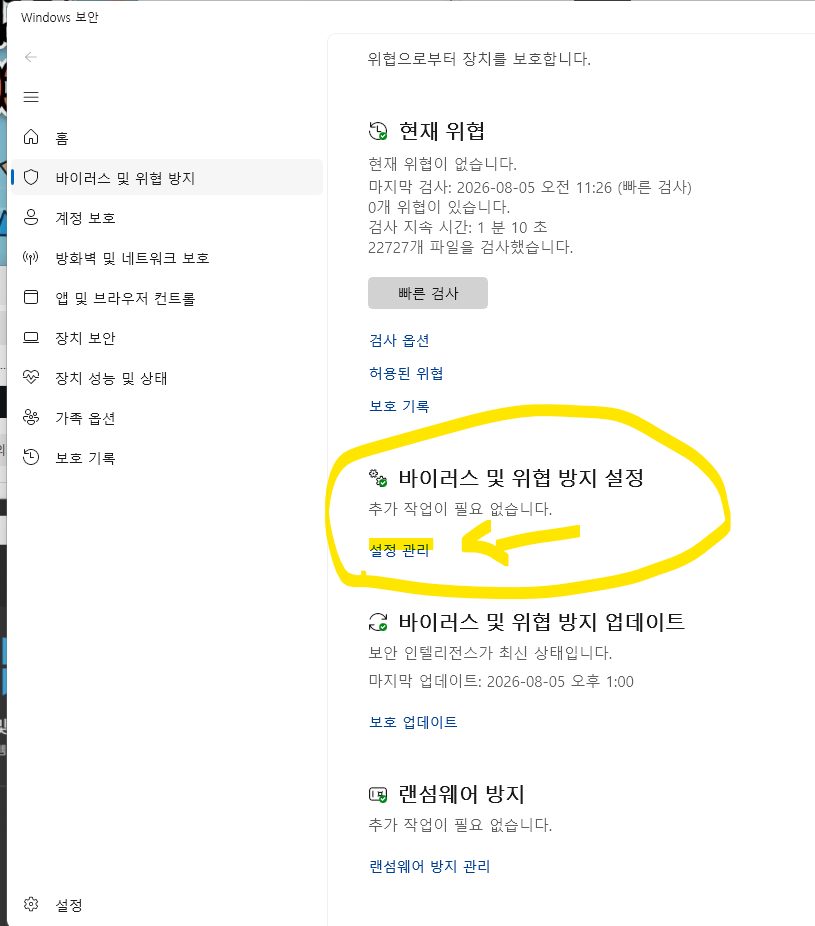
바이러스 및 위협 방지 설정에서 '설정 관리' 부분을 클릭하세요.
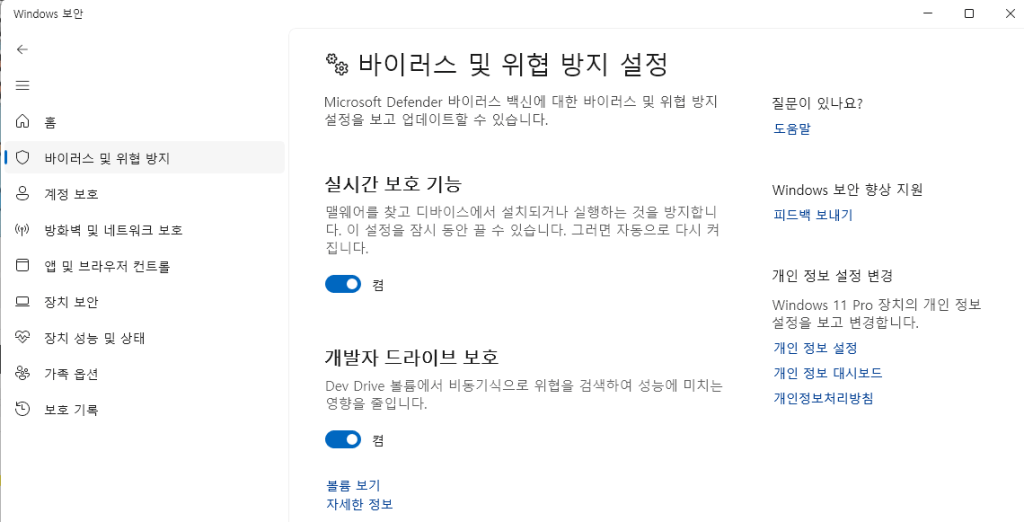
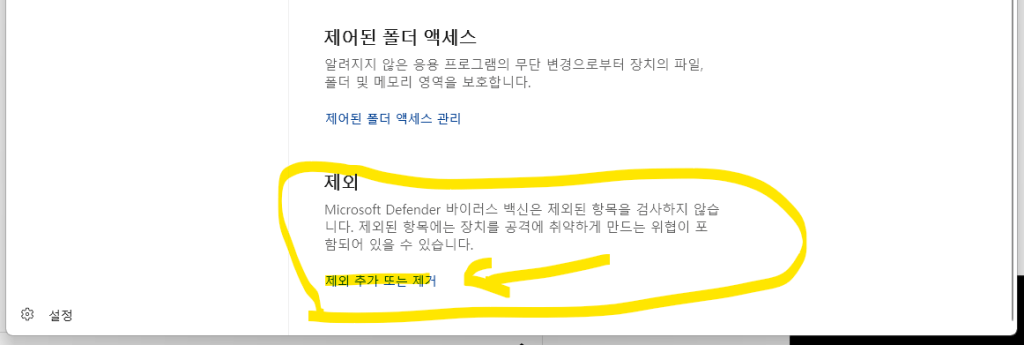
바이러스 및 위협 방지 설정 화면이 나오면 스크롤을 제일 아래로 내리면 '제외' 라는 섹션이 나오고 '제외 추가 또는 제거' 라는 항목을 클릭합니다.
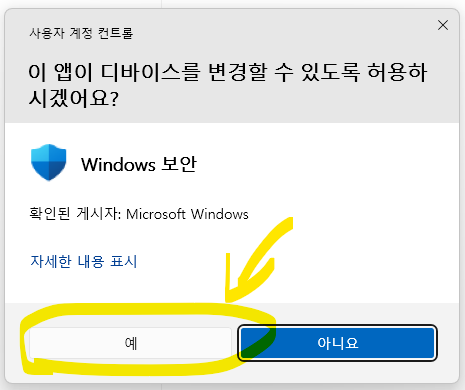
보안 설정은 관리자 권한이 필요한 영역이라 사용자 컴퓨터의 설정에 따라 이런 화면이 나올겁니다. 당연히 예를 클릭 하셔야 다음으로 진행 됩니다.
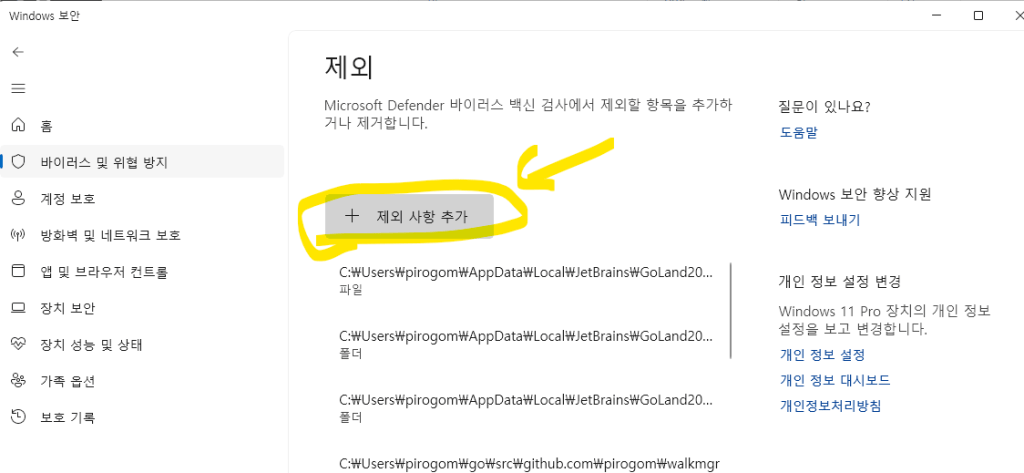
상단의 '+ 제외 사항 추가' 버튼을 클릭 하시고.
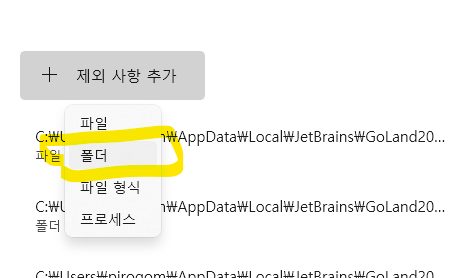
두번째 폴더를 선택 하십시요. 파일로 하면 파일이 바뀌면 또 설정을 해야합니다. 특히 파일 형식에 대해서 전역으로 절.대.로 설정하면 안됩니다. *.exe 파일에 대해서 파일형식을 제외해버리면 모든 exe 파일에 대해서 검사를 하지 않게 됩니다.
요즘같이 흉흉한 세상에 ㅎㅎ
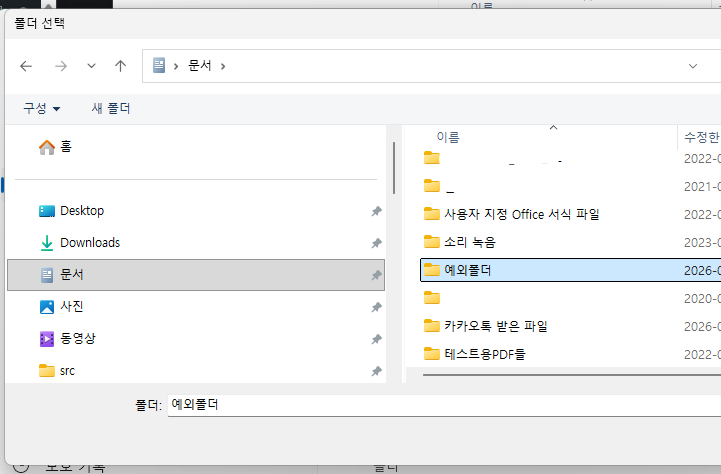
저는 '문서 -> 예외폴더'를 예외로 지정하겠습니다. 생성한 폴더를 찾아서 선택 하십시요.
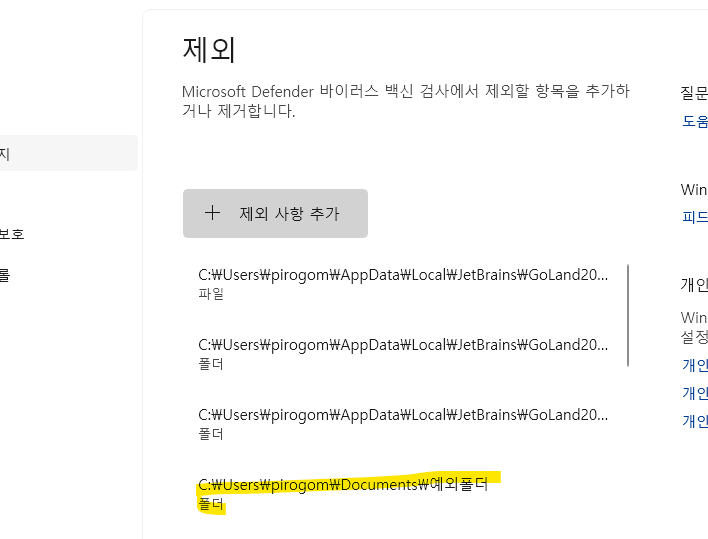
이렇게 목록에 예외폴더가 추가된것을 확인하시면 설정은 끝난겁니다.
이제 이 폴더에 다운로드 받고 저장되고 실행되는 프로그램은 윈도 디펜더에 차단 없이 다운로드, 사용이 가능하십니다.
주의 하실점은 저는 매번 업데이트 할때마다 VirusTotal 의 검사 결과와 링크를 첨부해서 공개하는 편이지만 귀찮다고 인터넷에서 배포되는 정체 불명의 파일들을 전부 이 예외폴더에 다운받아 실행하시면 안됩니다 ;;;
"피로곰이 차단되는 건 이렇게 해서 저따 다 저장하고 실행하면 된다 했는데?"
이러시면 정말 곤란 합니다..;;
이상입니다.