모두의 PDF v0.46 업데이트
하루에 업데이트를 두번 하네요 -_-;
저장 파일명 버그 수정
기본 상태로는 원본 PDF가 위치한 곳에 변환된 PDF파일들이 저장되게 됩니다만.
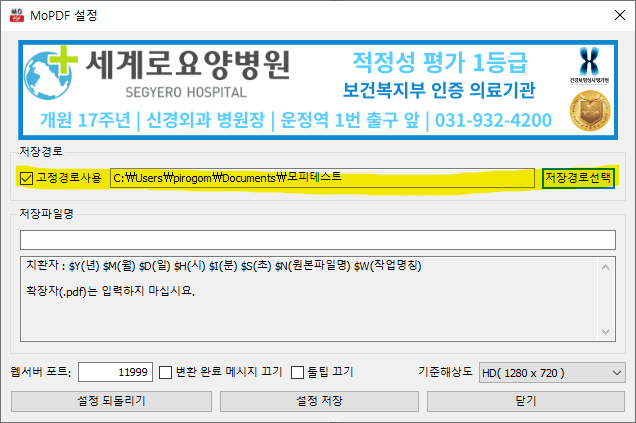
환경설정에서 고정경로를 사용하도록 하고 저장경로를 따로 지정하시는 경우에는 이 경로에 저장됩니다. 근데 저장할 파일명이 이미 저장경로에 존재할 경우에는 "ABC (1).PDF" 라던가 "ABC (2).PDF" 라던가.. 뒤에 (숫자)를 붙여서 저장을 하도록 만들어 두었습니다만.. 이렇게 고정경로를 사용하는 경우에 같은 이름이 존재하면 원본 PDF가 있는 경로에 저장이 되는 버그가 있었습니다.
제대로 동작 하도록 버그 수정 하였습니다.
PDF 회전 기능 개선
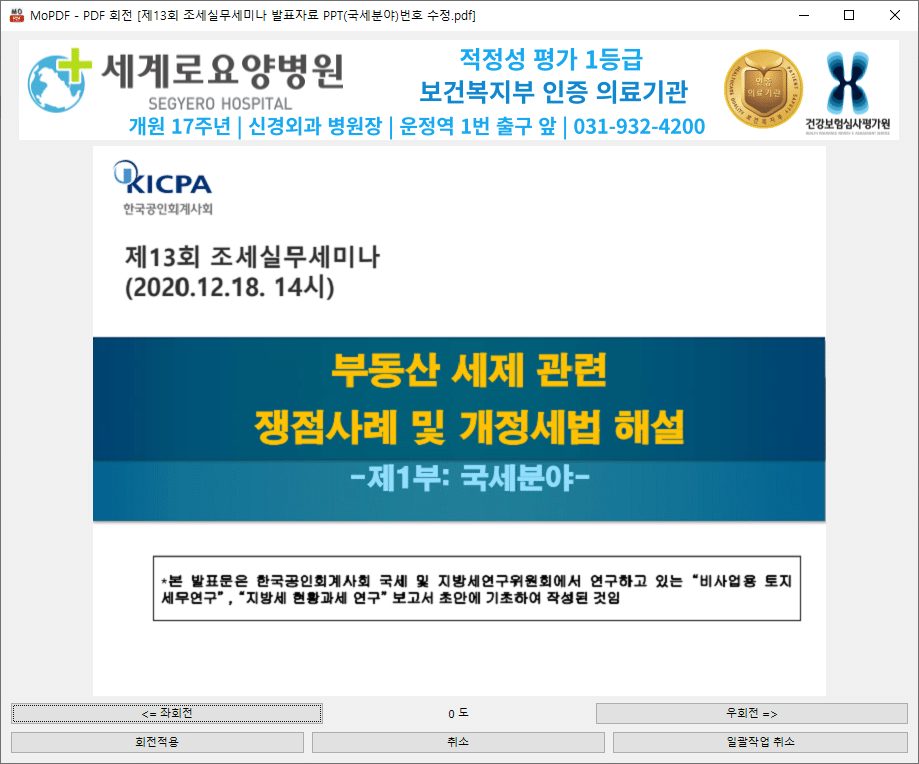
기존 PDF회전 기능은 전체 페이지를 단일 기준으로 회전 시키는 역할만을 했습니다. 그런 이유로 .. 첫 페이지의 미리보기만 제공하고 이 첫페이지로 회전 값을 정하고 변환하면 모든 페이지가 동일한 기준으로 회전된 상태로 변환이 됩니다.
여러 PDF가 병합된 경우엔 각 페이지별로 회전상태가 다를수도 있기 때문에 ..
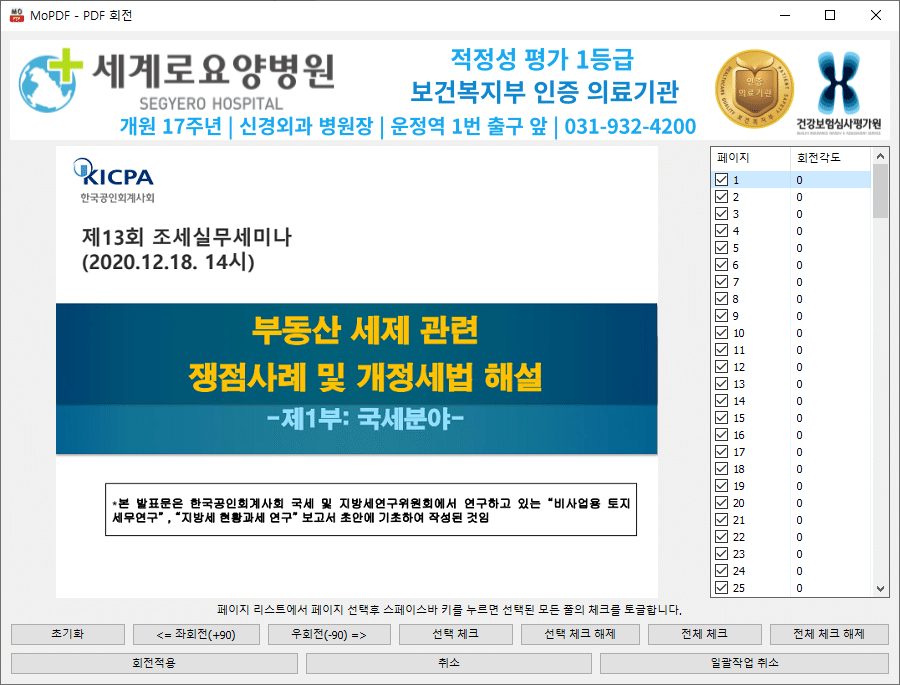
이렇게 수정되었습니다. 페이지 미리보기 영역에 마우스를 가져가시면 ..

이런 안내 툴팁이 뜨긴 하지만 .. 간단히 설명을 좀 하고 넘어가도록 하겠습니다.
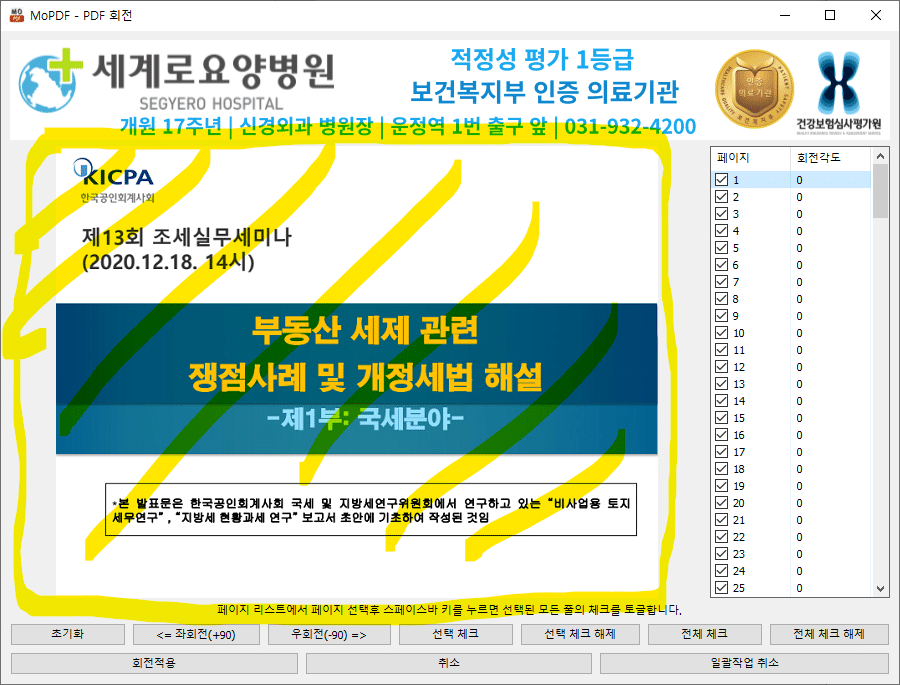
이 미리보기 영역에서 마우스 휠을 굴리실 경우
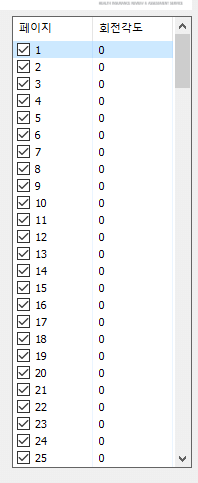
요 페이지 리스트에서 현재 선택된 페이지가 위아래로 이동하고 선택된 페이지에 따라 미리보기도 변경됩니다. 페이지 리스트에서 아무 줄이나 선택이 된 상태로 키보드의 위아래 화살표키로도 페이지 이동은 가능합니다.
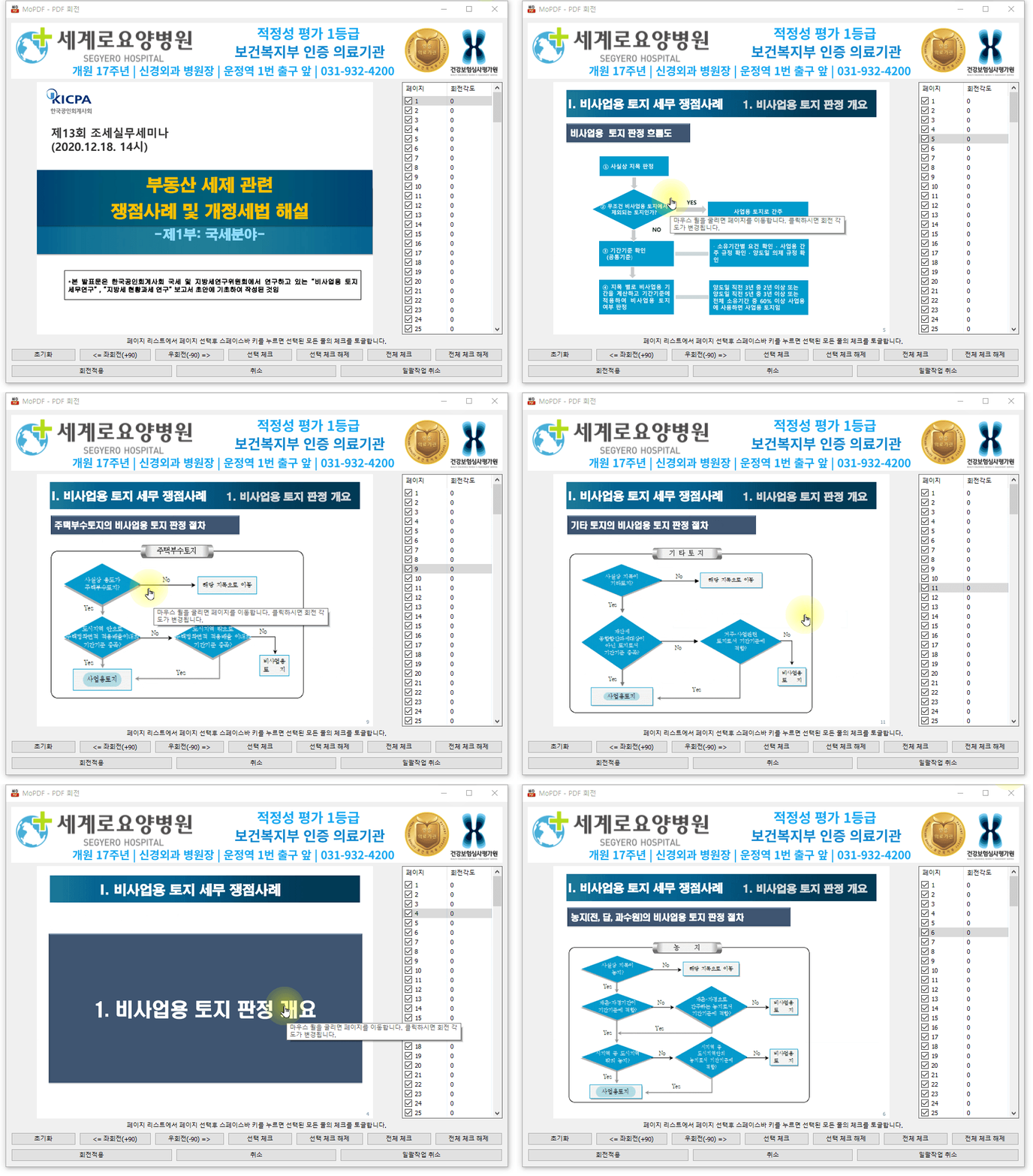
이런 식으로..
그리고 이 미리보기 영역을 클릭 하시면 페이지 리스트에서 체크된 모든 페이지의 회전각도를 90도씩 회전 시킵니다.
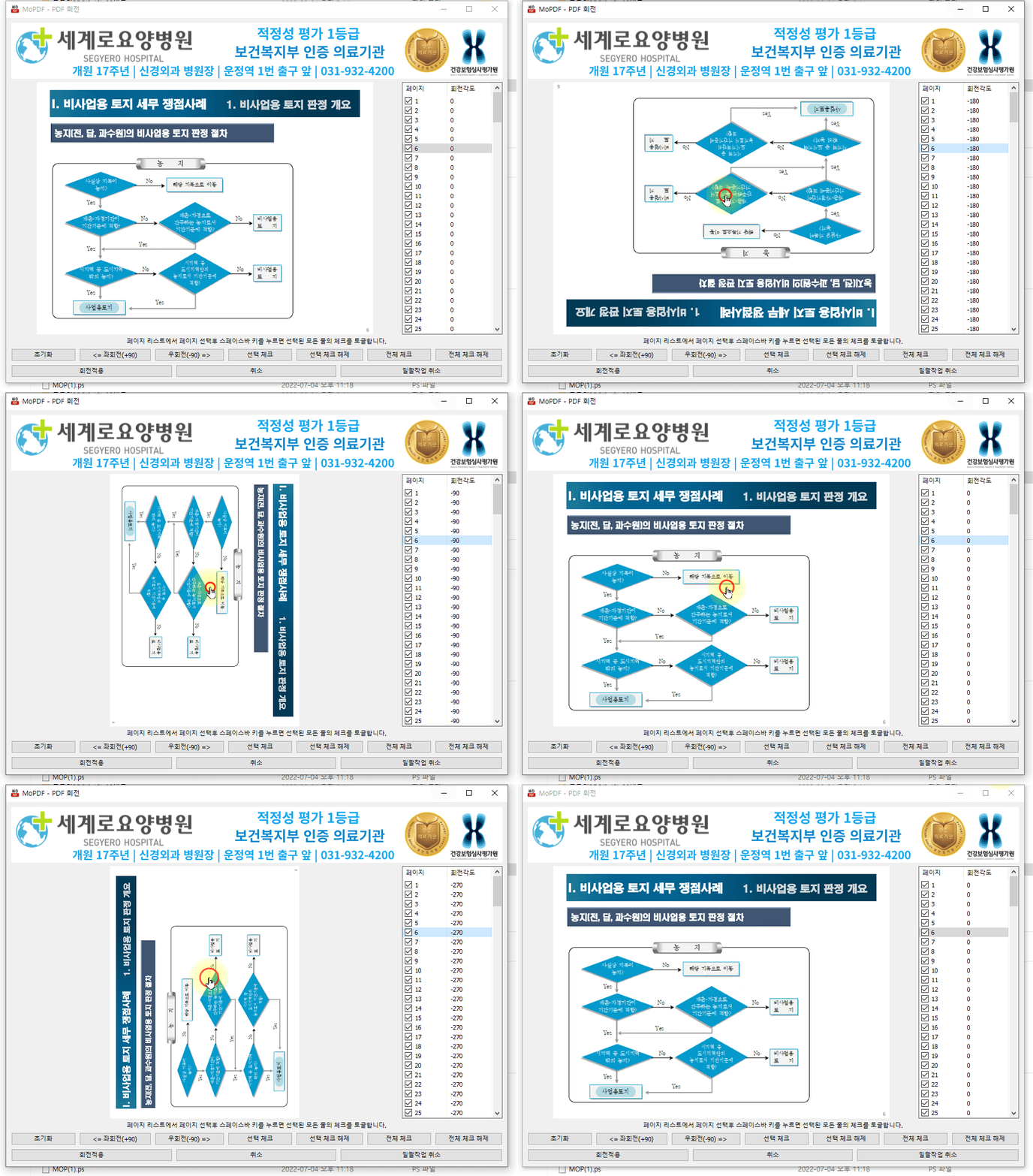
페이지 리스트에 체크된 페이지의 회전각도가 90도씩 변경 됩니다.

하단의 좌회전, 우회전 버튼으로도 체크된 페이지들의 회전값을 변경 가능합니다.
초기 상태로 돌리고 싶으신경우에는..

요 초기화 버튼을 클릭하시면 모든 페이지의 회전각도는 0으로 변경되고 모든 페이지가 체크된 상태로 변경됩니다.

이 4개 버튼들은 ..
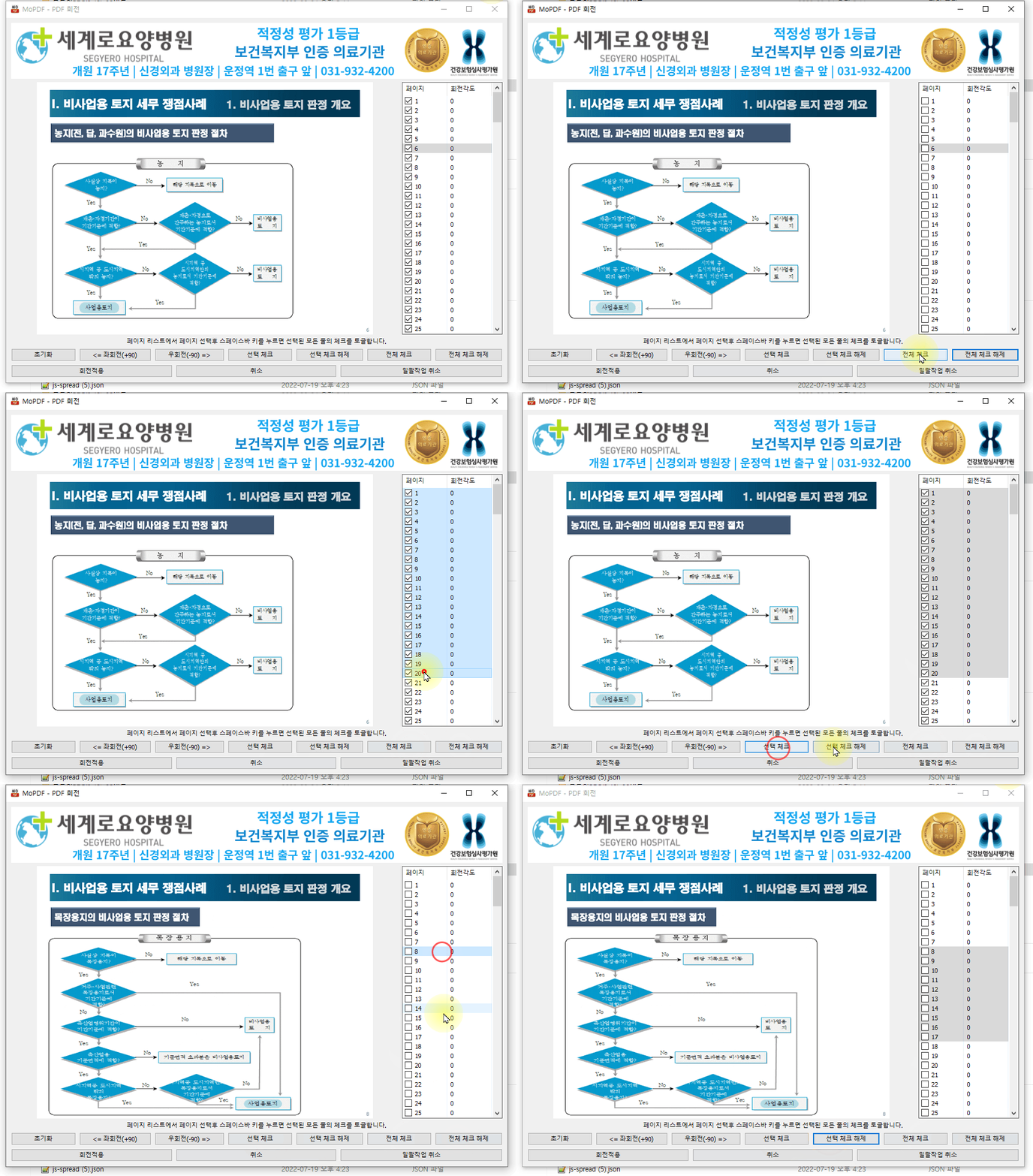
페이지 리스트를 전체 체크해주거나 전체 체크를 해제하거나.. 페이지 리스트에서 선택된 페이지들만 체크를 하거나 해제하거나 하는 등의 짓이 가능합니다.
그리고 이 버튼들로 뭔가를 하는게 조금 불편할수도 있기 때문에 ..
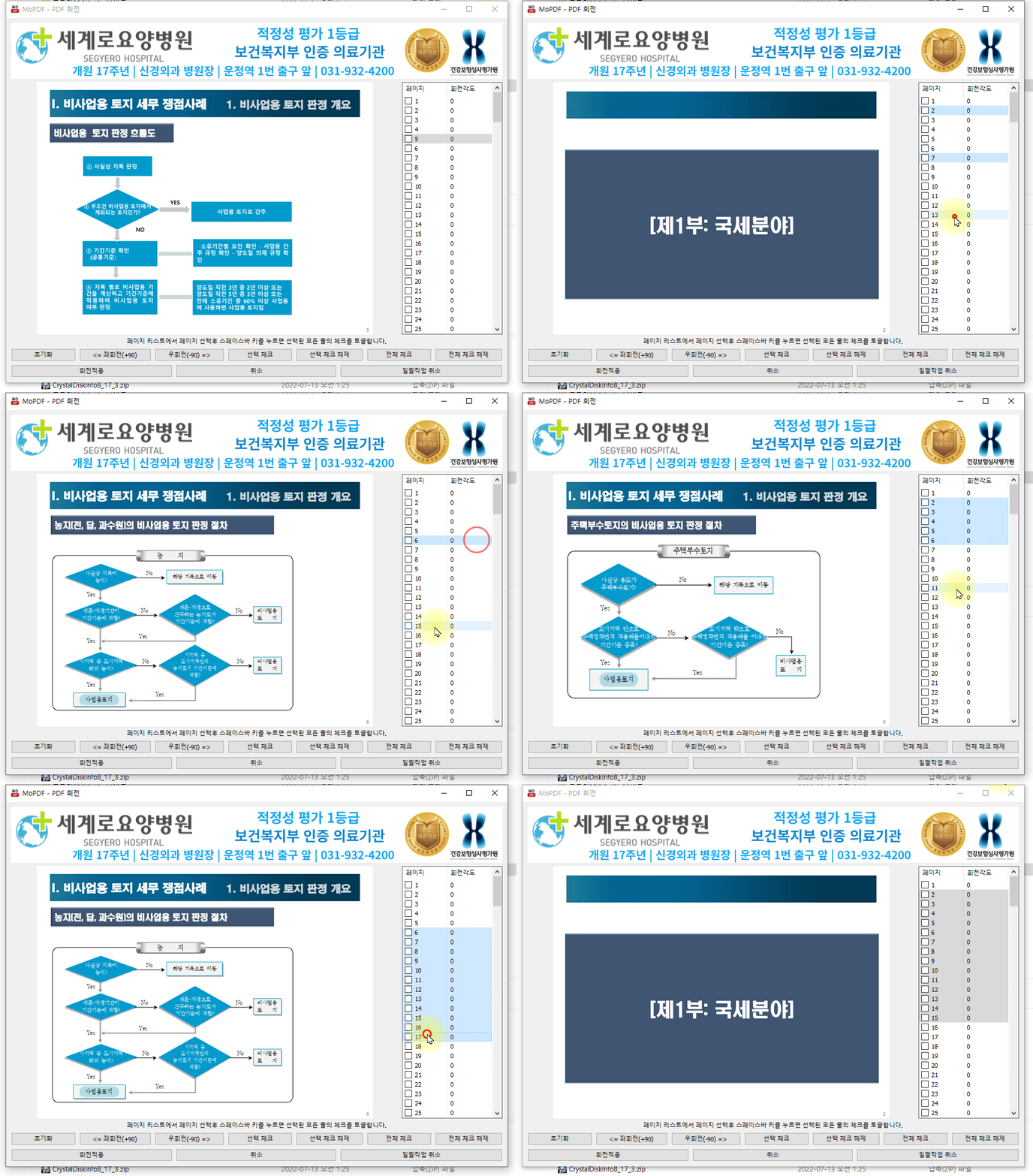
이 페이지 리스트는 윈도 리스트 컨트롤과 마찮가지로 쉬프트 키를 누른채로 범위를 선택하면 선택한 범위가 모두 선택됩니다. 예를들어 쉬프트를 누른채로 1페이지와 15페이지를 선택하면 1~15페이지 까지 선택됩니다.
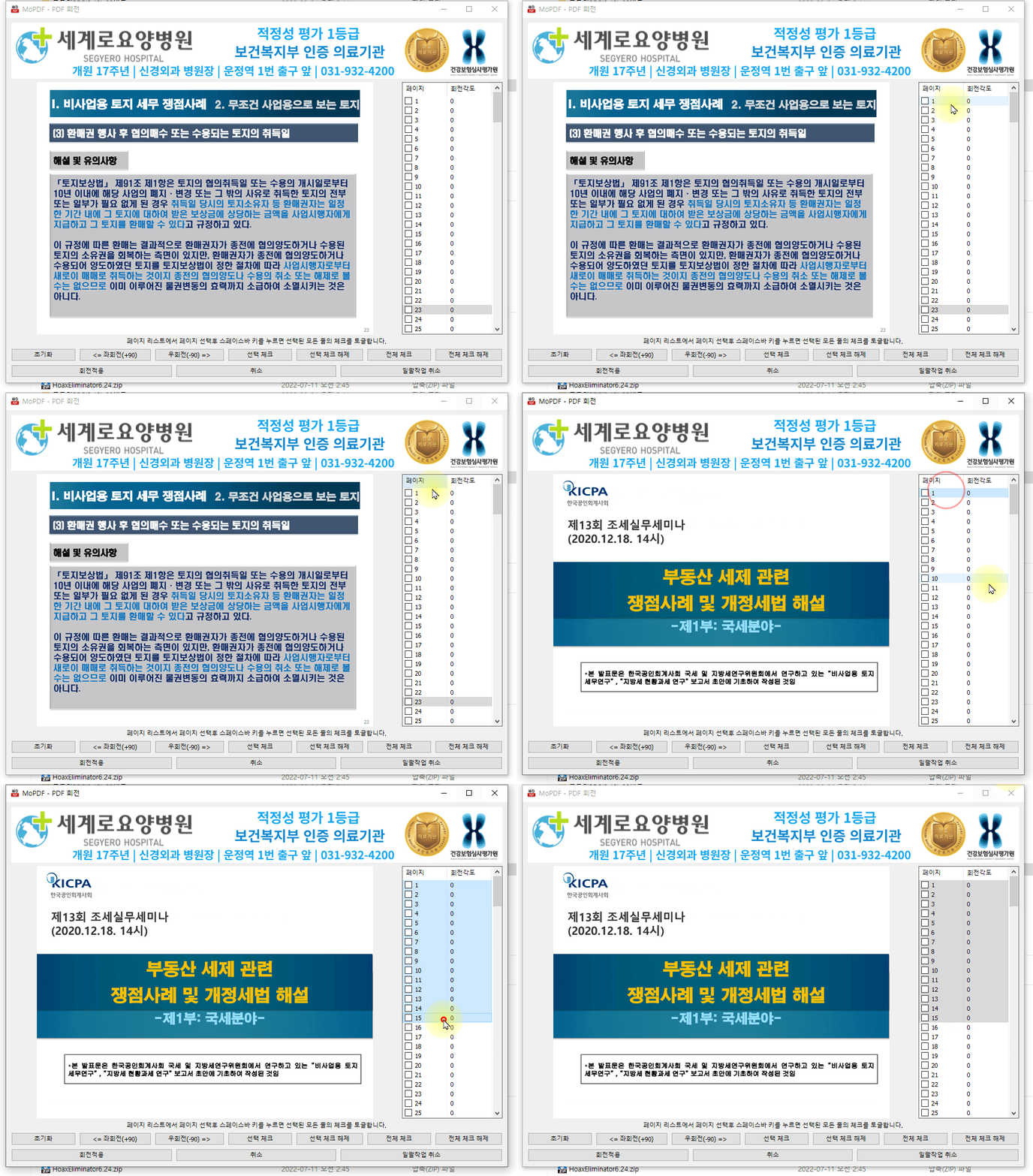
컨트롤 키를 누른채로 여러 페이지를 선택하면 동시에 선택도 가능합니다. 예를들어 컨트롤 키를 누른채로 1,3,5,7,9 페이지를 클릭하면.
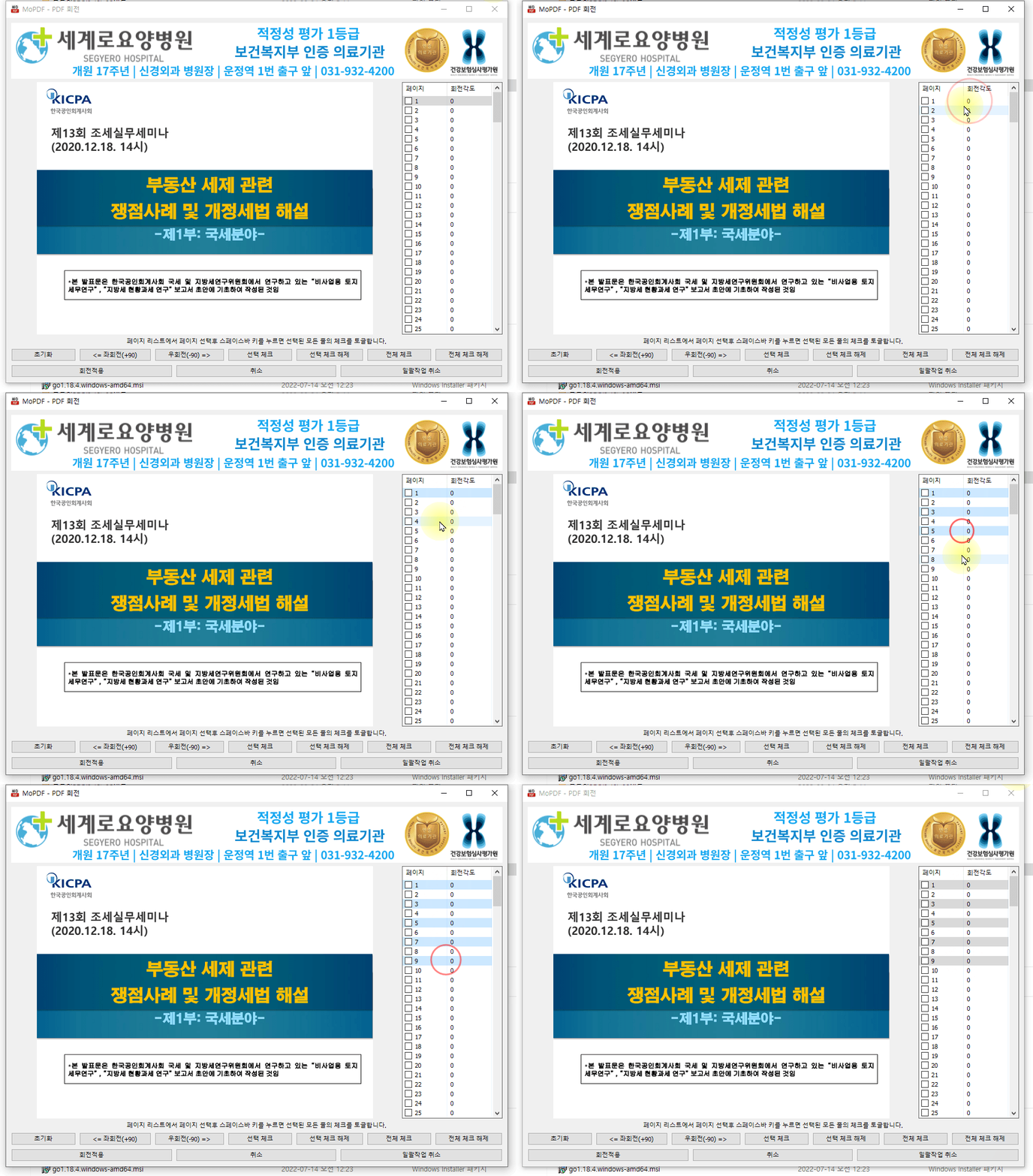
이렇게 원하는 페이지만 선택도 가능합니다.
이런식으로 페이지를 선택한 상태에서 스페이스바 키를 누르면 .. 선택된 모든 페이지의 체크를 하고, 풀고를 반복(토글)합니다.
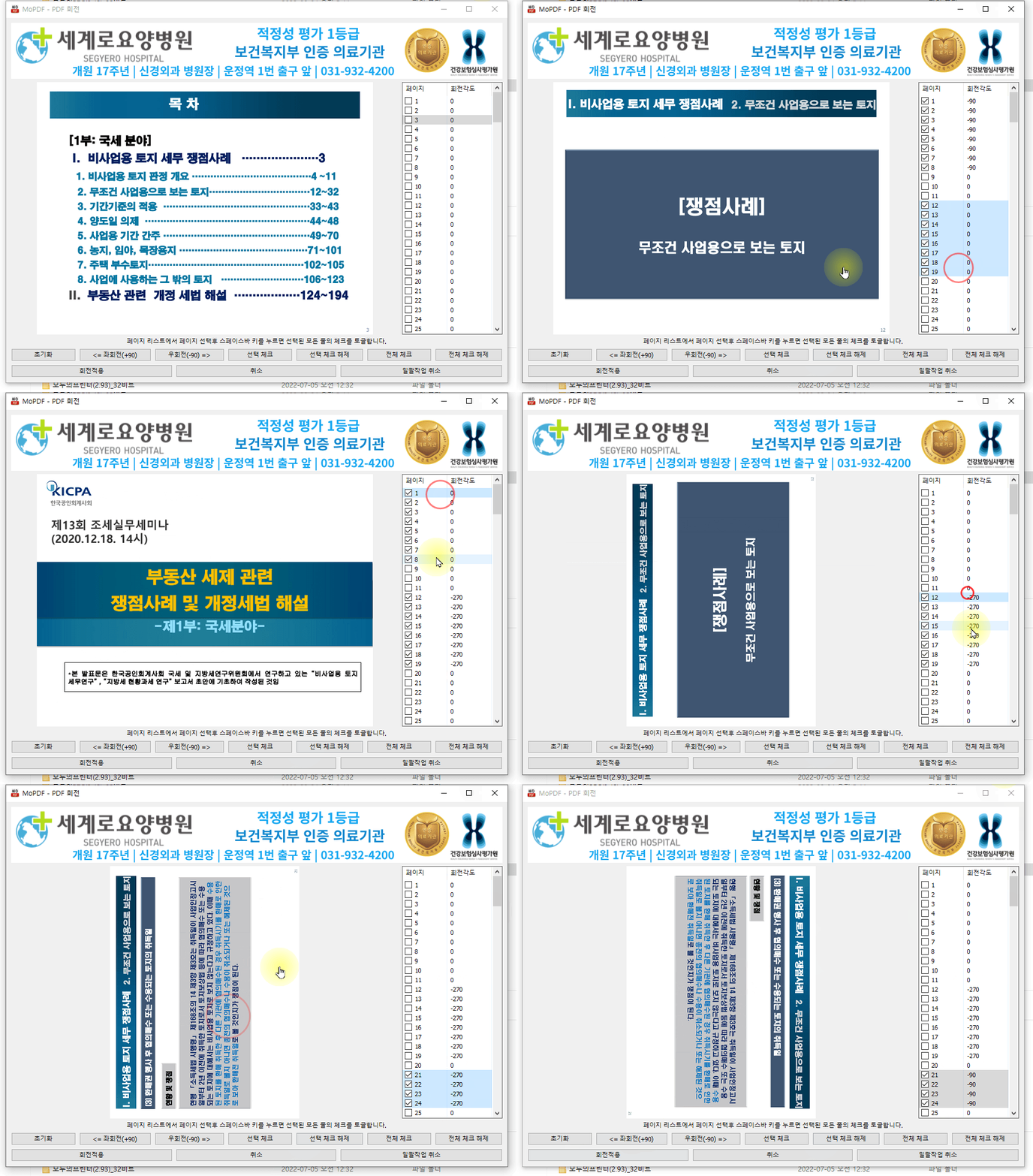
이렇게 원하는 페이지를 체크하신 후에 .. 미리보기 이미지를 클릭 하시거나 .. 하단의 좌회전 우회전 버튼을 클릭하셔서 회전각도를 보시고 .. 필요한 작업을 끝내신 후에 "회전적용" 버튼을 클릭하시면 설정한대로 각 페이지별로 별도의 회전값을 설정하실 수 있습니다.
전체 페이지를 같이 회전시키고 싶으실땐 그냥 기본 상태가 전체페이지가 선택된 상태이니 미리보기 몇번 클릭해서 각잡으신 후에 적용하시면 됩니다.
이상입니다.